パソコンやスマホの動画を大画面テレビで見る方法
パソコンに保存した動画、スマホで撮った家族の動画や写真を、リビングの大画面テレビで見たい。HDMIケーブル、ミラーリング、ストリーミング端末、メディアプレーヤー、テレビのUSB端子、DLNAなど、方法ごとの特徴と選び方をまとめました。

ネット上には、MPEG-2、DivX、XviD、WMVといった、いろいろな形式の動画ファイルがあふれていた時代がありました。mp3やwma、aacの音楽ファイル、jpegの写真なども含めて、こうしたマルチメディアファイルをテレビで再生できる「デジタルジュークボックス」と呼ばれる機器が人気だったんです。
僕も、DivXをテレビで再生するプレーヤーを持っていましたが、機能が少なくて使い勝手がいまいちで、高画質のHD動画まで再生できる上位機種が欲しくてたまらなかったものです。
今は、パソコンやスマホの動画をテレビで見る方法が、ずっと手軽になりました。この記事では、その方法と選び方をまとめます。
この記事でわかること
- 一番簡単なのは、パソコンとテレビをHDMIケーブルでつなぐ方法
- スマホの画面は、ミラーリング(AirPlay、Chromecastなど)で映せる
- 動画ファイルは、テレビのUSB端子やメディアプレーヤーで再生できることも
- 配信サービスの動画は、ストリーミング端末やテレビのアプリで見るのが快適
方法1:HDMIケーブルでつなぐ
パソコンにHDMI端子(またはUSB-Cの映像出力)があれば、テレビとHDMIケーブルでつなぐだけで、パソコンの画面をテレビに映せます。一番確実で、遅延も少ない方法です。
| メリット | デメリット |
|---|---|
| 確実に映る。画質がいい | ケーブルの長さが必要 |
| 遅延が少ない | パソコンをテレビのそばに置く必要がある |
| 特別な機器がいらない | USB-Cの場合は変換アダプターが必要なことも |
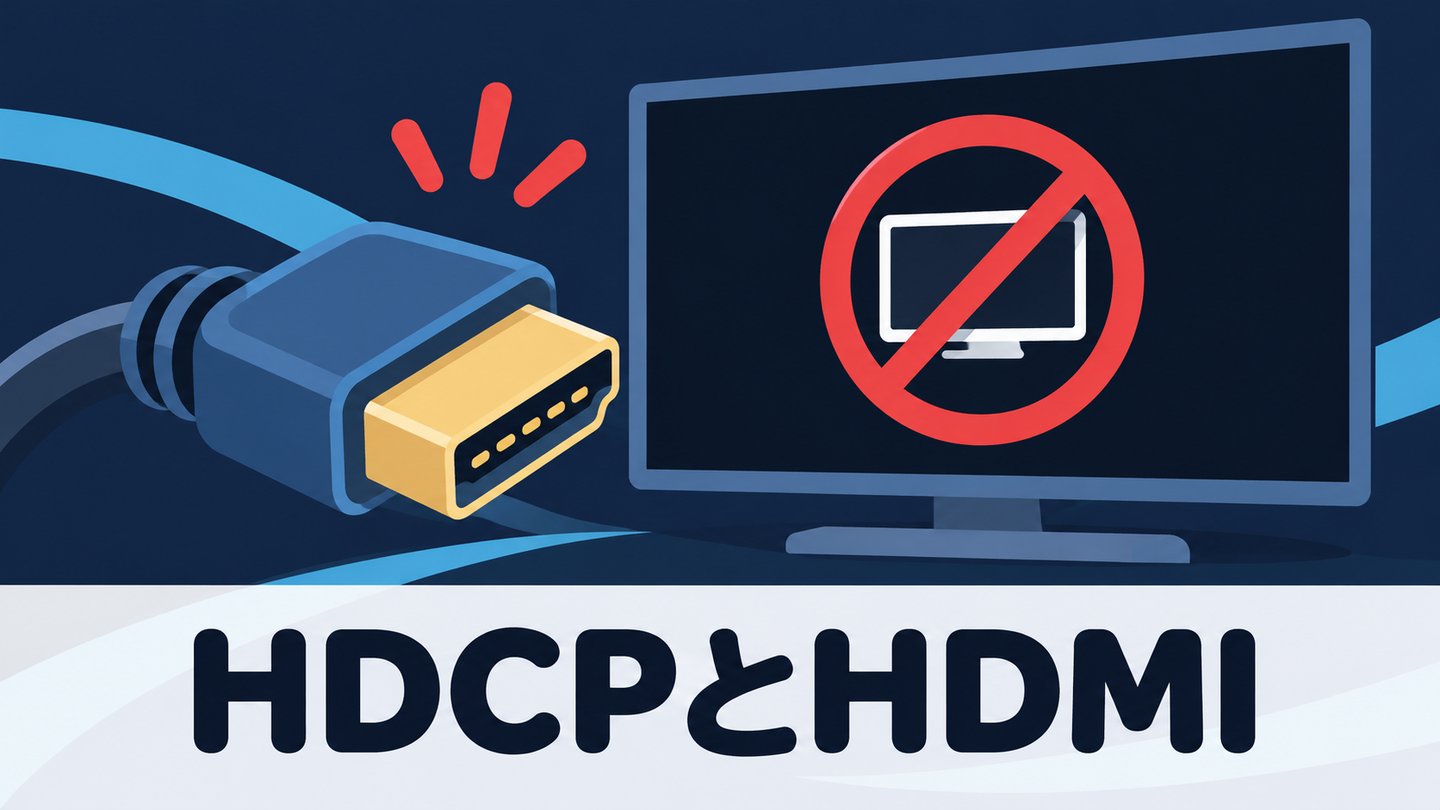
ただし、配信サービスの動画やブルーレイの再生ソフトは、HDCPという著作権保護技術を使っています。テレビやケーブル、変換アダプターがHDCPに対応していないと、映像が映らないことがあります。HDCPとは?もあわせてどうぞ。
方法2:ミラーリング(ワイヤレスで映す)
スマホやタブレット、パソコンの画面を、ワイヤレスでテレビに映す方法です。
| 方式 | 主な機器 | 受け側 |
|---|---|---|
| AirPlay | iPhone、iPad、Mac | Apple TV、AirPlay対応テレビ |
| Google Cast(Chromecast) | Android、Chromeブラウザ、対応アプリ | Chromecast、Google TV搭載テレビ |
| Miracast | Windows、一部のAndroid | Miracast対応テレビ、アダプター |
スマホで撮った家族の動画や写真を、みんなでテレビで見るときに便利です。ただ、Wi-Fiの環境によっては、映像がカクついたり、遅れたりすることがあります。
方法3:テレビのUSB端子で再生する
多くのテレビには、USBメモリーや外付けHDDに保存した写真・動画・音楽を再生する機能があります。動画ファイルをUSBメモリーに入れて、テレビに挿すだけで見られます。
ただし、再生できるファイル形式は、テレビによって違います。MP4(H.264)は多くのテレビで再生できますが、古い形式(DivX、WMVなど)や特殊な形式は再生できないことがあります。説明書の「対応フォーマット」を確認しましょう。
気をつけたいこと
テレビの「録画用USB端子」と「再生用USB端子」が別になっている機種もあります。動画を見るつもりで録画用端子に挿すと、初期化を求められることがあるので注意しましょう。
方法4:メディアプレーヤー・ストリーミング端末
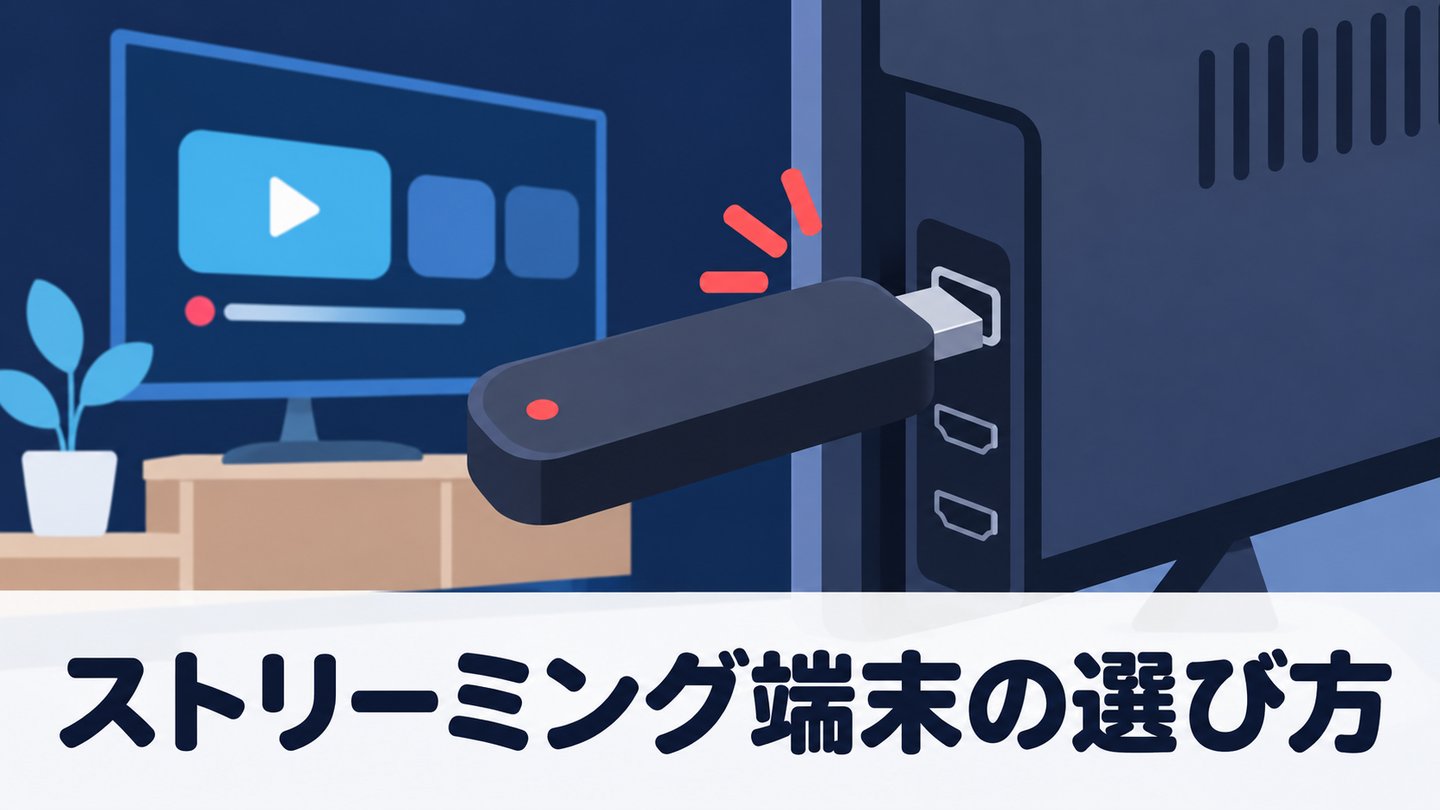
テレビのHDMI端子に挿して使う、ストリーミング端末(Fire TV Stick、Chromecast、Apple TVなど)を使う方法です。
- 配信サービス(Netflix、Amazonプライム・ビデオ、U-NEXTなど)のアプリが使える
- スマホからのキャストやミラーリングの受け側になる
- メディアプレーヤーアプリを入れれば、家のパソコンやNASの動画を再生できる
今のストリーミング端末は、昔のデジタルジュークボックスより、ずっと小さく、安く、高機能になりました。HD動画どころか4Kの動画まで快適に再生できます。Fire TV・Chromecastなどのストリーミング端末の選び方で詳しく紹介しています。
方法5:DLNAで家の中のパソコン・NASから再生
家庭内ネットワーク(LAN)につながったパソコンやNAS(ネットワーク対応のHDD)を「メディアサーバー」にして、テレビのDLNA機能や、ストリーミング端末のアプリで再生する方法もあります。
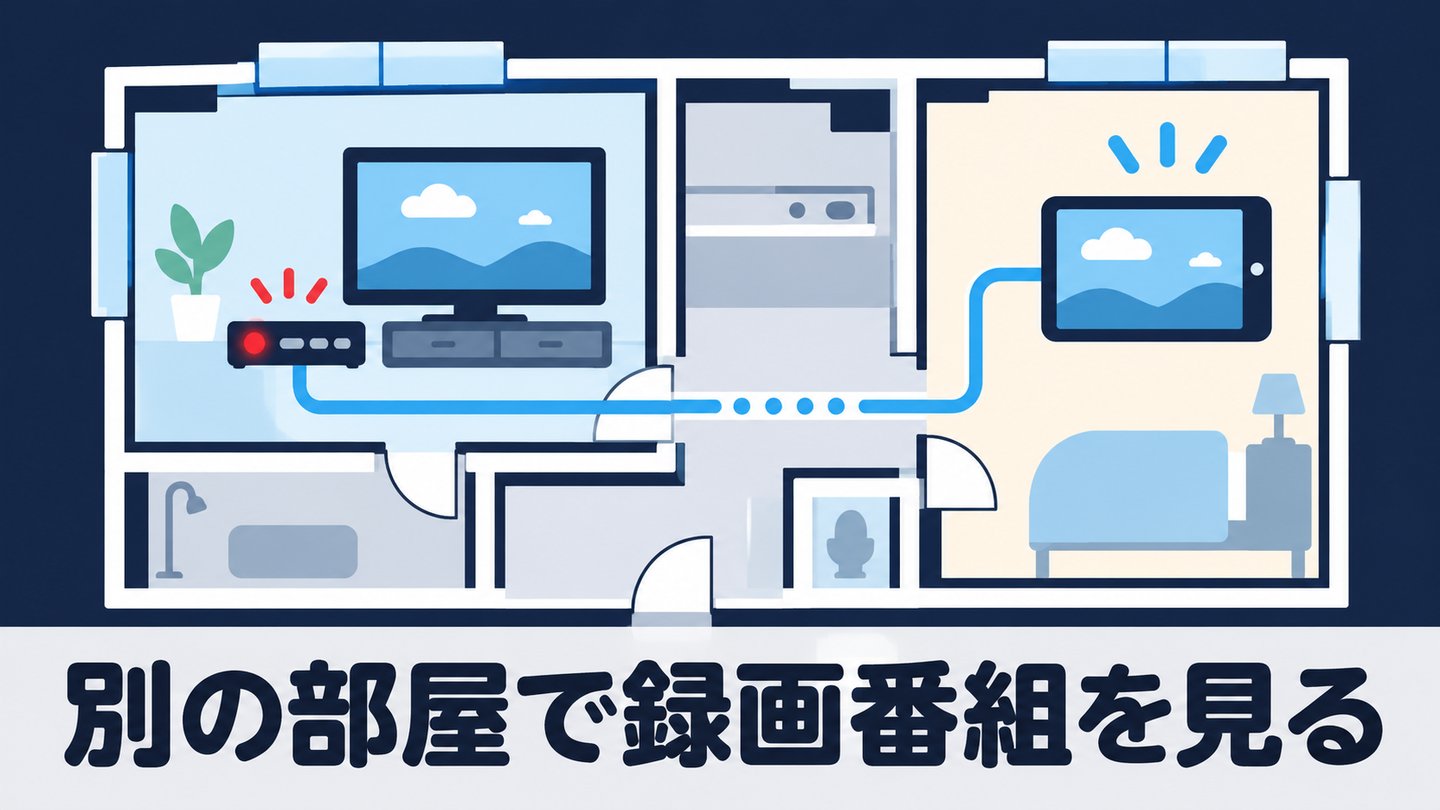
たくさんの動画や写真を1か所にまとめておいて、家のどのテレビからでも見られるようにしたい人に向いています。仕組みは録画番組のネットワーク再生と同じで、家庭内ネットワークで録画番組を別の部屋で見る方法も参考になります。
方法ごとの比較
| 方法 | 手軽さ | 画質・安定性 | 向いている用途 |
|---|---|---|---|
| HDMIケーブル | ○ | ◎ | パソコンの画面をそのまま映す |
| ミラーリング | ◎ | △〜○ | スマホの写真・動画をみんなで見る |
| テレビのUSB端子 | ○ | ◎ | 動画ファイルを手軽に再生 |
| ストリーミング端末 | ◎ | ◎ | 配信サービス、キャスト |
| DLNA(NASなど) | △ | ○ | 大量の動画を家中で共有 |
家族の写真や動画をテレビで楽しむコツ
家族の思い出をテレビで見るコツ
- スマホの写真・動画は、Googleフォトやアップルの「写真」アプリから、テレビにキャストする
- 帰省のときは、USBメモリーに動画を入れて持っていくと、実家のテレビでも見やすい
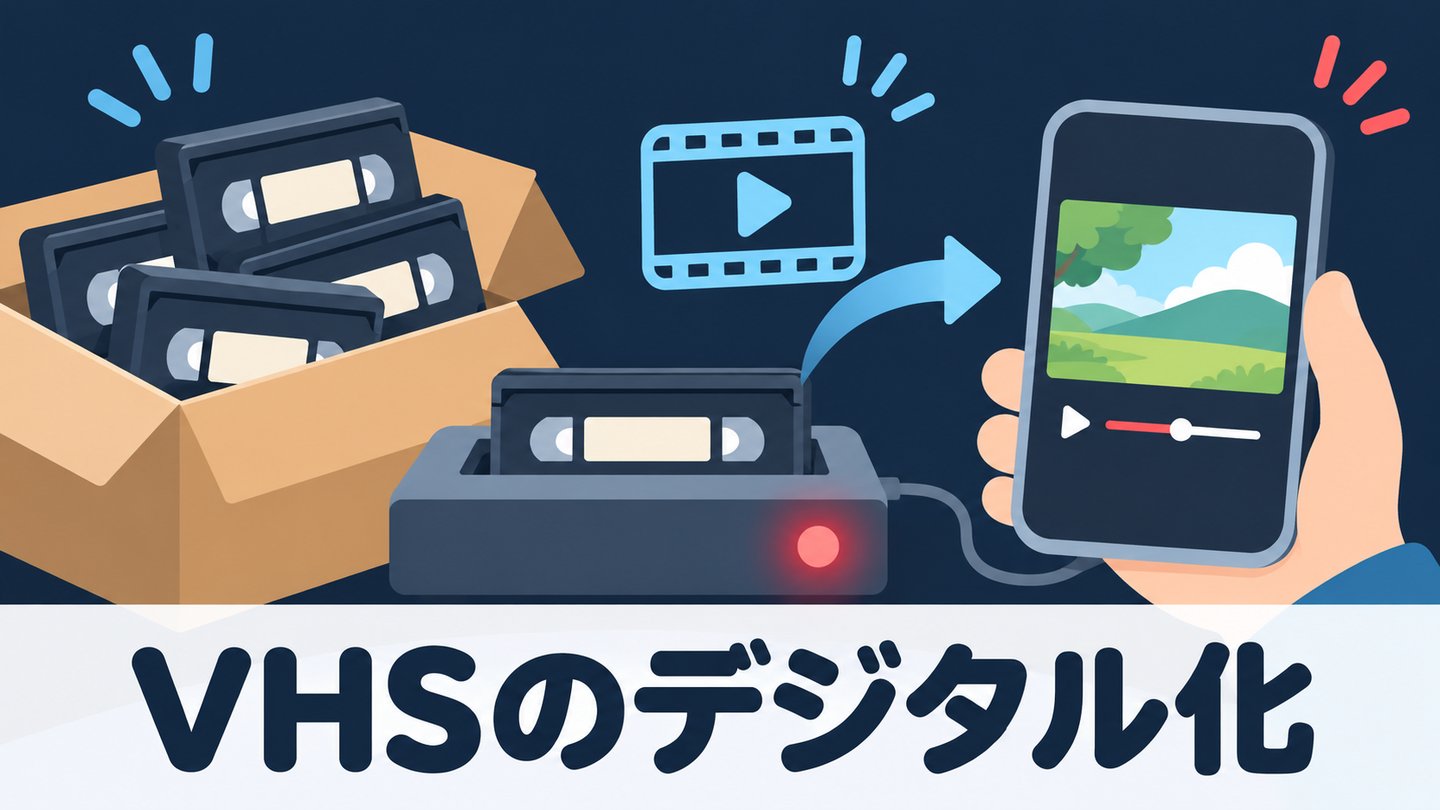
- 古いビデオテープの映像も、デジタル化すればテレビで見られる
- 4Kで撮った動画は、4Kテレビで見ると本当にきれい
古いビデオテープのデジタル化は昔のビデオテープ(VHS)をデジタル化する方法で紹介しています。
配信サービスの動画は「録画」できない
パソコンやスマホで見ている配信サービスの動画を、テレビに映すのは問題ありません。でも、映している映像をキャプチャー機器で録画することは、著作権保護(HDCPやDRM)の回避にあたるおそれがあります。配信サービスの動画は、公式アプリのダウンロード機能を使いましょう。DRM(デジタル著作権管理)とは?
動画ファイルの形式と、テレビでの再生しやすさ
パソコンやスマホの動画ファイルにはいろいろな形式があり、テレビやストリーミング端末で再生しやすいものと、しにくいものがあります。
| 形式(拡張子) | 特徴 | テレビでの再生しやすさ |
|---|---|---|
| MP4(H.264) | 今いちばん一般的。スマホの動画もこれが多い | ◎ |
| MP4(H.265/HEVC) | 高画質で容量が小さい。iPhoneの動画など | ○(対応機器なら) |
| MOV | iPhoneやMacで使われる | ○ |
| MKV | いろいろな映像・音声を入れられる | △(機器による) |
| AVI、WMV、DivX | 昔よく使われた形式 | △〜×(古い形式は非対応も) |
テレビで再生できないときは、パソコンの動画変換ソフトで、MP4(H.264)に変換すると再生しやすくなります。ただし、DRMがかかったファイルや、コピーガードのある映像は変換できませんし、変換しようとしてはいけません。
家族写真の「スライドショー」を楽しむ
スマホで撮りためた写真も、テレビの大画面で見ると、まったく違った楽しさがあります。
- Googleフォトやアップルの「写真」アプリから、テレビにキャストしてスライドショー
- 帰省のときに、USBメモリーに写真を入れて、実家のテレビで見せる
- ストリーミング端末の「フォトフレーム」機能で、待機中のテレビに写真を表示
わざわざ家族をパソコンのモニターのまわりに集めなくても、リビングのソファでゆったりと写真や動画を楽しめるのは、本当にいいものです。
ポイント
写真や動画をテレビに映すときは、映すものに気をつけましょう。スマホの写真フォルダをそのままキャストすると、見せるつもりのなかった写真まで表示されることがあります。見せたいアルバムを作ってから映すのがおすすめです。
「デジタルジュークボックス」から今へ
昔は、パソコンの動画をテレビで見るために、HDDを内蔵した専用の機器(デジタルジュークボックス)が数万円で売られていました。対応する形式の多さや、HD動画を再生できることが売りで、僕も「この価格なら十分に物欲をそそられる……」と悩んでいたものです。
今は、数千円のストリーミング端末やテレビのアプリで、4K動画まで快適に再生できます。技術の進歩って、本当にすごいですね( ̄− ̄)
よくある質問
Q. 古いDivXやWMVの動画ファイルをテレビで見るには?
テレビやストリーミング端末が対応していない場合は、パソコンの動画変換ソフトで、MP4(H.264)などの一般的な形式に変換すると再生しやすくなります。ただし、DRMがかかったファイルは変換できません。
Q. ミラーリングで映像がカクカクします。
Wi-Fiルーターの近くで試す、5GHz帯のWi-Fiにつなぐ、ほかの機器の通信を減らす、といった方法で改善することがあります。それでもダメなら、HDMIケーブルでつなぐのが確実です。
Q. 音声だけテレビから出ません。
パソコンの音声の出力先が、テレビ(HDMI)になっているか確認してください。
まとめ
パソコンやスマホの動画を大画面テレビで見る方法は、HDMIケーブル、ミラーリング、テレビのUSB端子、ストリーミング端末、DLNAといろいろあります。昔、デジタルジュークボックスに憧れていた頃を思うと、今は本当に手軽になりました。家族の思い出も、好きな映画も、ぜひ大画面で楽しんでください( ̄− ̄)