パソコンでブルーレイ・録画ディスクを再生する方法
市販のブルーレイや、レコーダーで録画したブルーレイ・DVDをパソコンで見るには、対応ドライブと正規の再生ソフト、HDCP対応のモニターが必要です。必要なものと選び方、CPRM・BDAVの再生、うまく再生できないときのチェックポイントをまとめました。
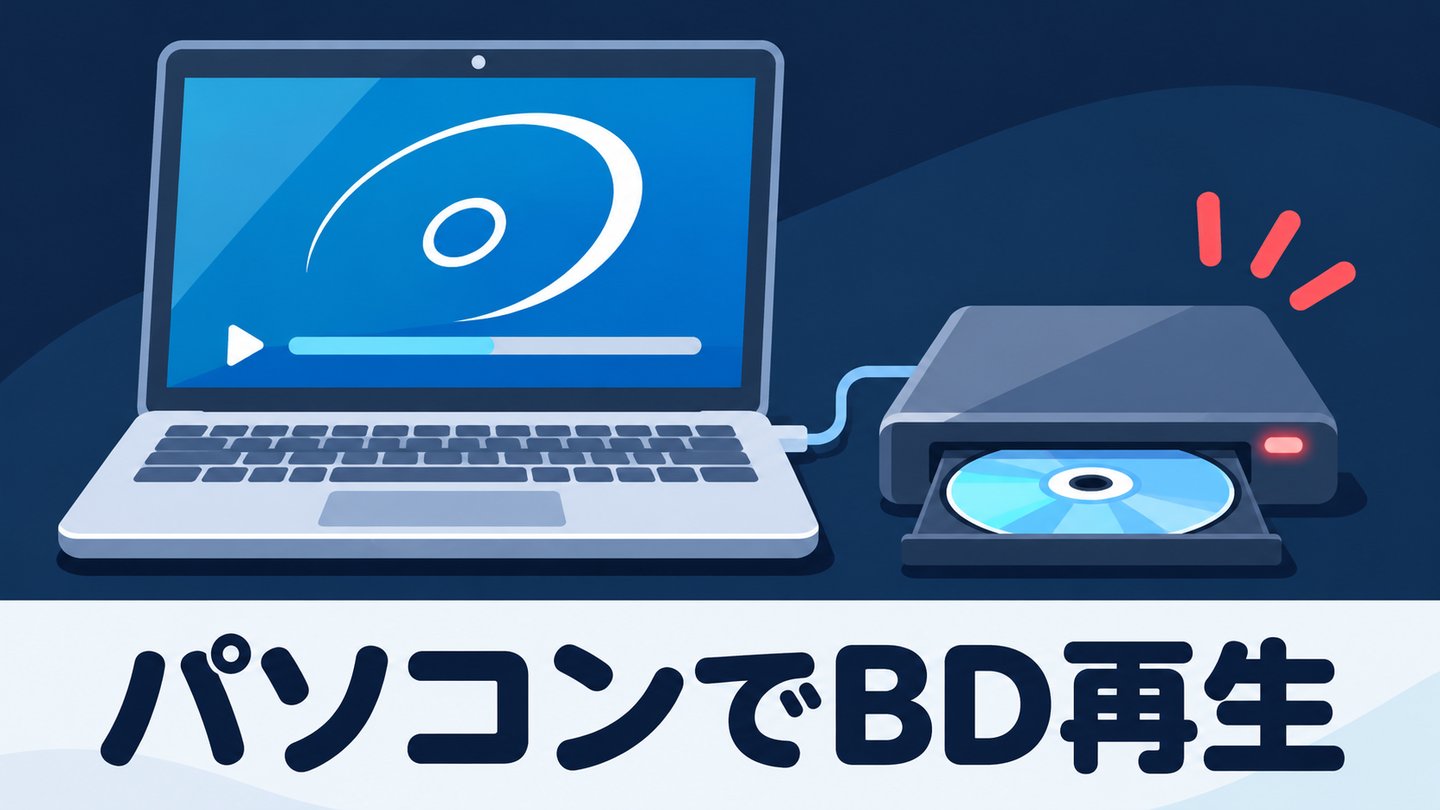
レコーダーで録画したブルーレイやDVD、市販の映画のブルーレイを、パソコンで見たい——そう思ってディスクを入れても、「再生できない」「何も起きない」ということがよくあります。
パソコンでブルーレイや録画ディスクを再生するには、いくつかの条件をそろえる必要があります。かつては「CPRMを解除してパソコンで見る」なんて方法も出回っていましたが、今は違法です。この記事では、正規の方法でパソコンで再生するために必要なものと、選び方をまとめます。
この記事でわかること
- 必要なのは「ブルーレイドライブ」「正規の再生ソフト」「HDCP対応の表示環境」
- 録画ディスクを見るなら、再生ソフトがCPRM(DVD)・BDAV(ブルーレイ)に対応しているか確認
- Windows・Macの標準機能では、ブルーレイは再生できない
- 再生できないときは、ソフトの更新とモニターの接続を確認
パソコンで再生するのに必要なもの
| 必要なもの | ポイント |
|---|---|
| ブルーレイドライブ | 内蔵または外付け。最近のパソコンはドライブなしが多いので外付けが主流 |
| 正規の再生ソフト | AACS・CPRMに対応した市販ソフト。ドライブに付属していることも |
| HDCP対応の表示環境 | モニター、グラフィック機能、接続ケーブルがHDCPに対応 |
| パソコンの性能 | 再生ソフトの動作条件(CPU、メモリー、OS)を満たす |
Windows・Macの標準では再生できない
意外と知られていませんが、WindowsやMacには、ブルーレイを再生する機能が標準では入っていません。DVDについても、最近のWindowsでは標準のアプリで市販DVDを再生できないことがあります。正規の再生ソフトを用意しましょう。
外付けブルーレイドライブの選び方
| チェックポイント | 内容 |
|---|---|
| 接続端子 | USB-A、USB-Cなど、パソコンの端子に合うか |
| 再生ソフトの付属 | ブルーレイ再生ソフトが付属しているか。録画ディスク(BDAV・CPRM)に対応しているか |
| 書き込み | 再生だけでなく、データの書き込みもしたいか |
| Ultra HDブルーレイ | 4Kの市販ソフトを見たいか(対応は限られる) |
| Mac対応 | Macで使う場合、対応するソフトがあるか |
ドライブに付属している再生ソフトは、「市販ブルーレイの再生のみ」で、録画ディスクに対応していないこともあります。録画ディスクを見たいなら、パッケージに「BDAV対応」「CPRM対応」「地デジ録画ディスク再生対応」などと書かれているか確認しましょう。
録画ディスクを再生するときのポイント
録画したブルーレイ(BDAV)
レコーダーで地デジ番組を録画したブルーレイは、「BDAV」という形式で記録されていて、AACSで保護されています。BDAVに対応した正規の再生ソフトなら再生できます。
録画したDVD(VRモード・CPRM)
地デジ番組を録画したDVDは、VRモードで記録され、CPRMで保護されています。CPRM・VRモードに対応した正規の再生ソフトが必要です。対応していないソフトでは、ディスクを認識しないことがあります。
| ディスク | 必要な対応 |
|---|---|
| 市販のブルーレイ | AACS(BD-ROM)対応 |
| 市販のDVD | CSS対応のDVD再生ソフト |
| 録画したブルーレイ | BDAV・AACS対応 |
| 録画したDVD | VRモード・CPRM対応 |
| 4K Ultra HDブルーレイ | AACS 2.0対応(パソコンでの再生はハードルが高い) |
ファイナライズを忘れずに
DVD-Rなど、ファイナライズしていない録画ディスクは、パソコンで再生できないことがあります。録画したレコーダーでファイナライズしてから試しましょう。ファイナライズとは?
HDCPに注意
ブルーレイの映像は、パソコンからモニターに出力するときも、HDCPという著作権保護技術で守られています。
- モニターがHDCPに対応していない
- 古いアナログ接続(VGA)のモニターを使っている
- 変換アダプターがHDCPに対応していない
- 画面をキャプチャー・録画するソフトが動いている
といった場合、映像が映らなかったり、画質が落ちたりすることがあります。HDCPとは?もあわせてどうぞ。
気をつけたいこと
ブルーレイ再生中に、画面録画ソフトやリモートデスクトップを使っていると、再生ソフトが動作を止めることがあります。著作権保護のための仕組みです。
再生できないときのチェックリスト
パソコンで再生できないときのチェックリスト
- 再生ソフトが、そのディスクの種類(BDAV、CPRMなど)に対応しているか
- 再生ソフトが最新版か(AACSの鍵の更新が必要なことがある)
- ドライブのファームウェアが最新か
- モニター・ケーブル・アダプターがHDCPに対応しているか
- 録画ディスクはファイナライズしてあるか
- ディスクに傷や汚れがないか
- 外付けドライブは、USBハブではなくパソコンに直接つないでいるか(電力不足対策)
新しいディスクだけ再生できない
市販のブルーレイで、新しく買ったディスクだけ再生できない場合は、再生ソフトのアップデートで直ることがあります。AACSの仕組みで、新しいディスクには新しい鍵の情報が入っているからです。AACSとは?
「リッピング」ソフトには手を出さない
ネットで検索すると、ブルーレイやDVDを「パソコンに取り込む(リッピングする)」ソフトの情報も出てきます。でも、コピーガードを外して取り込むことは、私的利用でも違法です。
パソコンで見たいときは、ディスクを入れて正規の再生ソフトで再生する。それで十分です。市販DVD・ブルーレイのコピーは違法?
パソコンで見るなら、こんな方法も
ディスクをパソコンで再生する以外にも、パソコンで番組や映画を楽しむ方法があります。
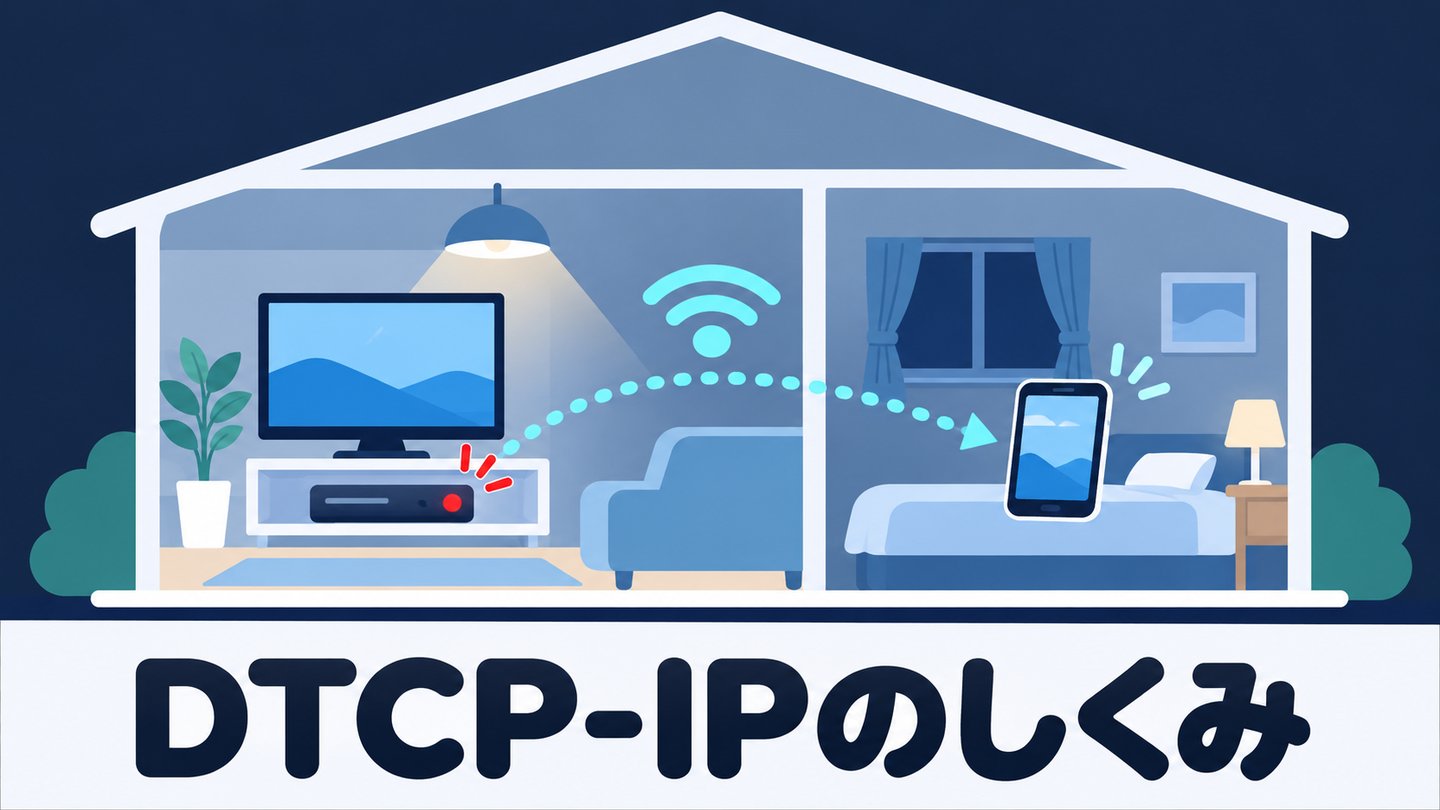
- レコーダーの録画番組を、ネットワーク経由でパソコンで見る(DTCP-IP対応ソフト)
- 映画は、動画配信サービスで見る
- テレビ番組は、TVerやNHK ONEで見る
ディスクの読み込みに手間取るより、配信のほうがずっと手軽なこともあります。DTCP-IPとは?
外付けドライブを使うときのコツ
外付けのブルーレイドライブは、ちょっとした使い方のコツで、安定して使えるようになります。
| コツ | 理由 |
|---|---|
| パソコンのUSB端子に直接つなぐ | USBハブ経由だと電力不足で認識しないことがある |
| 付属のケーブルを使う | 規格に合わないケーブルだと不安定になる |
| 平らで安定した場所に置く | 振動で読み込みエラーが起きることがある |
| 電源アダプター付きならつなぐ | 電力不足を防げる |
ノートパソコンでUSB-Cしかない場合は、USB-Cに対応したドライブを選ぶか、信頼できる変換アダプターを使いましょう。
録画ディスクを見る「いちばん簡単な方法」
パソコンで録画ディスクを見るのは、意外とハードルが高いものです。次の方法も比べてみてください。
パソコン以外の方法も検討しよう
- 録画ディスクは、ブルーレイレコーダーやプレーヤーで見るのがいちばん確実
- レコーダーのHDDに番組が残っているなら、パソコン用アプリでネットワーク経由で見る
- 映画やドラマなら、動画配信サービスで見られないか探してみる
「パソコンでディスクを見る」ことにこだわらなければ、もっと手軽な方法が見つかることも多いです。
Ultra HDブルーレイをパソコンで見るのは難しい
4K Ultra HDブルーレイ(市販の4Kソフト)を、パソコンで再生するのは、かなりハードルが高いです。
- AACS 2.0に対応した再生ソフトが必要
- パソコンのCPUやグラフィックに、特別なセキュリティ機能が求められる場合がある
- モニターと接続がHDCP 2.2に対応している必要がある
市販の4Kソフトを楽しむなら、Ultra HDブルーレイ対応のプレーヤーや、一部のゲーム機で見るのが現実的です。AACSとは?
パソコンでディスクを見るときのマナー
最後に、パソコンでディスクを見るときに気をつけたいことです。
- 画面録画ソフトで再生中の映像を録画しない(コピーガードの回避になるおそれ)
- 再生ソフトは正規品を使い、怪しい無料ソフトを入れない
- 職場など、共用のパソコンで私的なディスクを再生しない
正しい方法で、パソコンでも安心してディスクの映像を楽しみましょう( ̄− ̄)
パソコンで再生するときのよくある疑問
| 疑問 | 答えの目安 |
|---|---|
| 無料の再生ソフトでブルーレイは見られる? | 正規のライセンスを持つ無料ソフトはほとんどない |
| 録画したDVDが認識されない | CPRM・VRモード対応のソフトか、ファイナライズしたか確認 |
| 映像は出るけど音が出ない | 音声の出力先(スピーカー・HDMI)を確認 |
| 外付けドライブが認識されない | USBハブを使わず直接つなぐ、電源アダプターを確認 |
困ったときは、ドライブや再生ソフトのメーカーのサポートページも確認してみてください( ̄− ̄)
よくある質問
Q. ノートパソコンでも見られますか?
外付けブルーレイドライブと再生ソフトがあれば見られます。ノートパソコンの画面(内蔵ディスプレイ)は、ほとんどがHDCPに対応しています。
Q. Macでブルーレイを見られますか?
Mac対応のブルーレイ再生ソフトは限られています。録画ディスクに対応したソフトはさらに少ないので、Macで録画ディスクを見たい場合は、事前によく調べましょう。
Q. 無料の再生ソフトでブルーレイを見られますか?
正規のライセンスを受けた無料ソフトは、ほとんどありません。コピーガードを回避する仕組みを使った無料ソフトは、違法な複製につながるおそれがあるので使わないでください。
まとめ
パソコンでブルーレイや録画ディスクを見るには、ブルーレイドライブ、正規の再生ソフト、HDCP対応の表示環境の3つが必要です。録画ディスクを見るなら、BDAV・CPRM対応の再生ソフトを選びましょう。少し準備は必要ですが、正規の方法で安心してパソコンで楽しんでくださいね( ̄− ̄)