レコーダーからブルーレイへダビングする手順
録画した番組をブルーレイディスク(BD-R・BD-RE)にダビングする基本の手順を、ディスクの準備、番組の選び方、画質の設定、ファイナライズ、確認までステップごとに解説します。失敗しないためのコツも紹介。
レコーダーのHDDに録りためた番組、そろそろディスクに残しておきたいと思っていませんか? HDDはいつか容量がいっぱいになりますし、故障すれば番組はすべて消えてしまいます。大事な番組は、ブルーレイディスクにダビングしておくのが一番安心です。
この記事では、レコーダーからブルーレイディスクへダビングする基本の手順を、ステップごとに紹介します。メーカーによって画面や名前は少し違いますが、流れはだいたい同じです。
この記事でわかること
- ディスクは「録画用」のBD-R(保存向け)またはBD-RE(書き換え向け)を用意
- ダビングの前に、番組の編集(CMカットなど)を済ませておく
- 画質は「そのまま(DR)」か、容量に合わせて変換するかを選ぶ
- ダビング後は再生して確認。他の機器で見るならファイナライズ
ダビングの前に準備すること
1. ディスクを用意する
テレビ番組を残すなら、「録画用」のBD-RかBD-REを用意しましょう。
- 長く残したい番組 → BD-R(一度だけ書き込める)
- いったん保存して、あとで消すかもしれない番組 → BD-RE(書き換えできる)
容量は、1層25GB、2層50GBが一般的です。ディスクの選び方はCPRM対応DVD-R・BD-Rの選び方で詳しく紹介しています。
2. 残り回数を確認する
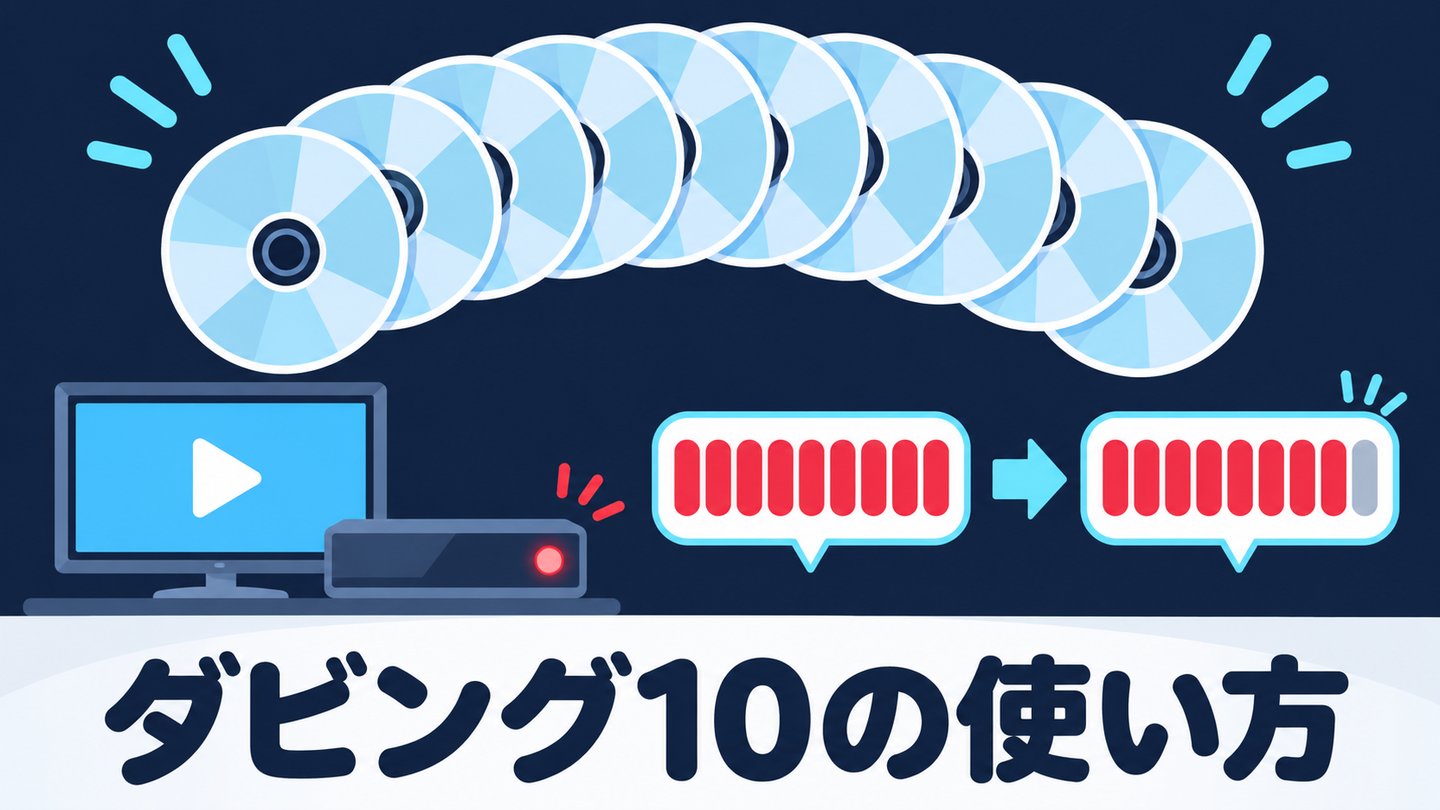
ダビング10の番組なら、残りの回数を確認しておきます。残り1回の状態だと、ダビングするとHDDの番組は消えます(ムーブ)。コピーワンスの番組も同じくムーブです。ダビングの残り回数を確認する方法もあわせてどうぞ。
3. 番組を編集しておく
CMをカットしたい、不要な部分を消したい場合は、ダビングの前にHDD上で編集しておきます。ダビングしたBD-Rは、基本的に後から編集できません。
ポイント
チャプター(場面の区切り)を整えておくと、ディスクで見るときに見たい場面へすぐ飛べて便利です。最近のレコーダーは、CMの切れ目に自動でチャプターを付けてくれる機種が多いです。
ダビングの手順
ここでは一般的な流れを紹介します。
ステップ1:ディスクを入れる
レコーダーのトレイを開けて、ディスクを入れます。新しいディスクを入れると、「フォーマット(初期化)しますか?」と聞かれることがあるので、「はい」を選びます。BD-Rは、最初に書き込むときに自動で準備されることが多いです。
ステップ2:ダビングメニューを開く
リモコンの「ダビング」ボタン、または「録画一覧」から「ダビング」を選びます。メーカーによって「おまかせダビング」「詳細ダビング」など、いくつかのメニューがあります。
ステップ3:番組を選ぶ
ダビングしたい番組を選びます。複数の番組をまとめて選ぶこともできます。画面に「ディスクの残量」が表示されるので、入りきるか確認しましょう。
ステップ4:画質(録画モード)を選ぶ
ダビングするときの画質を選びます。
| 画質の選び方 | 特徴 |
|---|---|
| 録画したまま(DRなど) | 画質が一番きれい。ダビングも速い(高速ダビング) |
| 画質を変換(長時間モード) | 容量を節約できる。変換に時間がかかる(等速ダビングの機種も) |
| 自動(おまかせ) | ディスクに入るように自動で画質を調整 |
録画したときと同じ画質のままダビングする場合は、高速でダビングできることが多いです。画質を変換する場合は、番組の長さと同じくらいの時間がかかる機種もあるので、時間に余裕をもってダビングしましょう。
ステップ5:ダビングを開始する
内容を確認して「ダビング開始」を選びます。ダビング中は、レコーダーの電源を切ったり、コンセントを抜いたりしないでください。機種によっては、ダビング中でも録画や再生ができるものもあります。
ステップ6:ダビング後に確認する
ダビングが終わったら、ディスクを再生して、きちんと記録されているか確認しましょう。特にムーブした番組は、HDDから消えているので、ディスクの確認は必須です。
ファイナライズは必要?
BD-Rの場合、ファイナライズ(他の機器で再生できるようにする処理)は不要な機種が多いですが、メーカーによっては必要な場合があります。他の人にディスクを渡すときや、他のメーカーのプレーヤーで見るときは、ファイナライズしておくと安心です。
BD-REは、ファイナライズしなくても他の機器で再生できるのが一般的です。詳しくはファイナライズとは?をご覧ください。
ダビングを失敗しないためのコツ
ダビングのチェックリスト
- 録画用の、信頼できるメーカーのディスクを使う
- ディスクの盤面に指紋や汚れがないか確認する
- ダビング中は、レコーダーの電源を切らない・コンセントを抜かない
- 長時間の画質変換ダビングは、録画予約と重ならない時間に
- ダビング後は、必ず再生して確認する
それでもダビングに失敗してしまったら、ダビングに失敗したときの原因と対処法を参考にしてみてください。
ディスクのタイトル付けと整理
ダビングしたディスクには、レコーダーで「ディスク名」を付けておくと、あとで探すときに便利です。盤面にもペンでタイトルを書いておきましょう。
僕のおすすめは、ディスク名に「番組名+放送年月」を入れること。たとえば「〇〇ドラマ_2026年10月」のようにしておくと、何年もたってから見返したときにも迷いません。
複数枚作るときの順番
ダビング10の番組で、保存用と家族用など複数枚作る場合は、次の順番がおすすめです。
- まず1枚目を高画質のまま作る(保存用)
- 再生して問題ないことを確認する
- 必要な枚数を作る
- HDDの番組を残すか、削除するか決める
ダビングしたディスクから孫コピーはできないので、複数枚必要な場合は、必ずHDDの元番組から作ってください。ダビング10とは?もあわせてどうぞ。
「おまかせダビング」と「詳細ダビング」の違い
多くのレコーダーには、簡単にダビングできるメニューと、細かく設定できるメニューがあります。
| メニューの例 | 向いている人 | できること |
|---|---|---|
| おまかせ・かんたんダビング | 初めての人、急いでいる人 | 番組を選ぶだけで、画質などは自動 |
| 詳細ダビング | こだわりたい人 | 画質、チャプター、ディスク名、複数番組の順番などを細かく設定 |
| 録画と同時にダビング予約 | 毎週残したい番組がある人 | 録画が終わったら自動でディスクへ(対応機種) |
最初はおまかせで慣れて、慣れてきたら詳細ダビングで画質やディスク名を設定する、という流れがおすすめです。
連続ドラマを1枚にまとめるコツ
毎週のドラマを、最終回まで録りためてから1枚のディスクにまとめると、あとで見返すときにとても便利です。
- シリーズ予約で全話を録画する
- 最終回まで録れたら、CMカットやチャプター整理をする
- 全話の容量を確認して、ディスクの種類(1層・2層)と画質を決める
- 詳細ダビングで、全話を順番どおりに選んでダビングする
- ディスク名を「ドラマ名_放送年_全○話」にする
10話前後の連続ドラマなら、BD-R 2層に長時間モード(2〜3倍程度)で入ることが多いです。画質にこだわるなら、1層を2〜3枚に分けるのもいい方法です。
ポイント
ダビングの順番を間違えると、ディスクのメニューで話数がバラバラに並んでしまいます。複数の番組をまとめてダビングするときは、選ぶ順番に気をつけましょう。録画一覧を「古い順」に並べ替えてから選ぶと間違えにくいです。
ダビング後のひと手間
ダビングが終わったら、次のひと手間で、ディスクがぐっと使いやすくなります。
- 盤面に油性ペンでタイトルと日付を書く(ボールペンはNG)
- ケースの背にもタイトルを書く
- 「保存用」「見る用」など、用途を書いておく
- 必要ならファイナライズする
- 立てて、涼しく暗い場所に保管する
何年もたってから「あの番組、どのディスクに入れたっけ?」と探し回らないためにも、ラベル付けは大事です。保管については録画ディスクの寿命と長持ちさせる保管方法もあわせてどうぞ。
ダビング中にできること・できないこと
レコーダーの性能によって、ダビング中にできることは違います。
| 操作 | 多くの機種での扱い |
|---|---|
| ほかの番組の録画 | 高速ダビング中は可能なことが多い |
| 別の番組の再生 | 機種による |
| 画質変換ダビング中の録画 | 制限がかかることがある |
| ディスクの取り出し | 不可(ダビングが止まる) |
録画予約が近い時間に長いダビングをすると、どちらかが止まってしまうこともあります。夜の録画が多い時間帯を避けて、昼間や深夜にダビングするのがおすすめです。
よくある質問
Q. ダビングにはどのくらい時間がかかりますか?
録画したままの画質で高速ダビングする場合は、1時間の番組で数分〜十数分程度が目安です。画質を変換する場合は、番組の長さと同じくらいかかる機種もあります。
Q. 1枚のディスクに何本の番組を入れられますか?
ディスクの容量と画質によります。BD-R 1層(25GB)に地デジ最高画質で約3時間、長時間モードならさらに多く入ります。
Q. ダビングしたディスクに、後から番組を追加できますか?
BD-Rでも、容量が残っていてファイナライズしていなければ、追記できる機種が多いです。BD-REなら、追加も削除も自由にできます。
まとめ
ブルーレイへのダビングは、ディスクを入れて、番組を選んで、画質を決めて、開始するだけ。編集はダビングの前に済ませ、ダビング後は必ず再生して確認しましょう。HDDの番組は、いつか消えてしまうもの。大事な番組は、早めにディスクに残しておくのが安心です( ̄− ̄)