録画番組をスマホで見る・持ち出す方法
家のレコーダーで録った番組を、スマホで見たい・電車の中で見たい。そんなときの「リモート視聴」と「持ち出し(番組の転送)」の違い、必要なアプリと準備、通信量の目安、ダビング回数との関係、うまくいかないときの対処をまとめました。
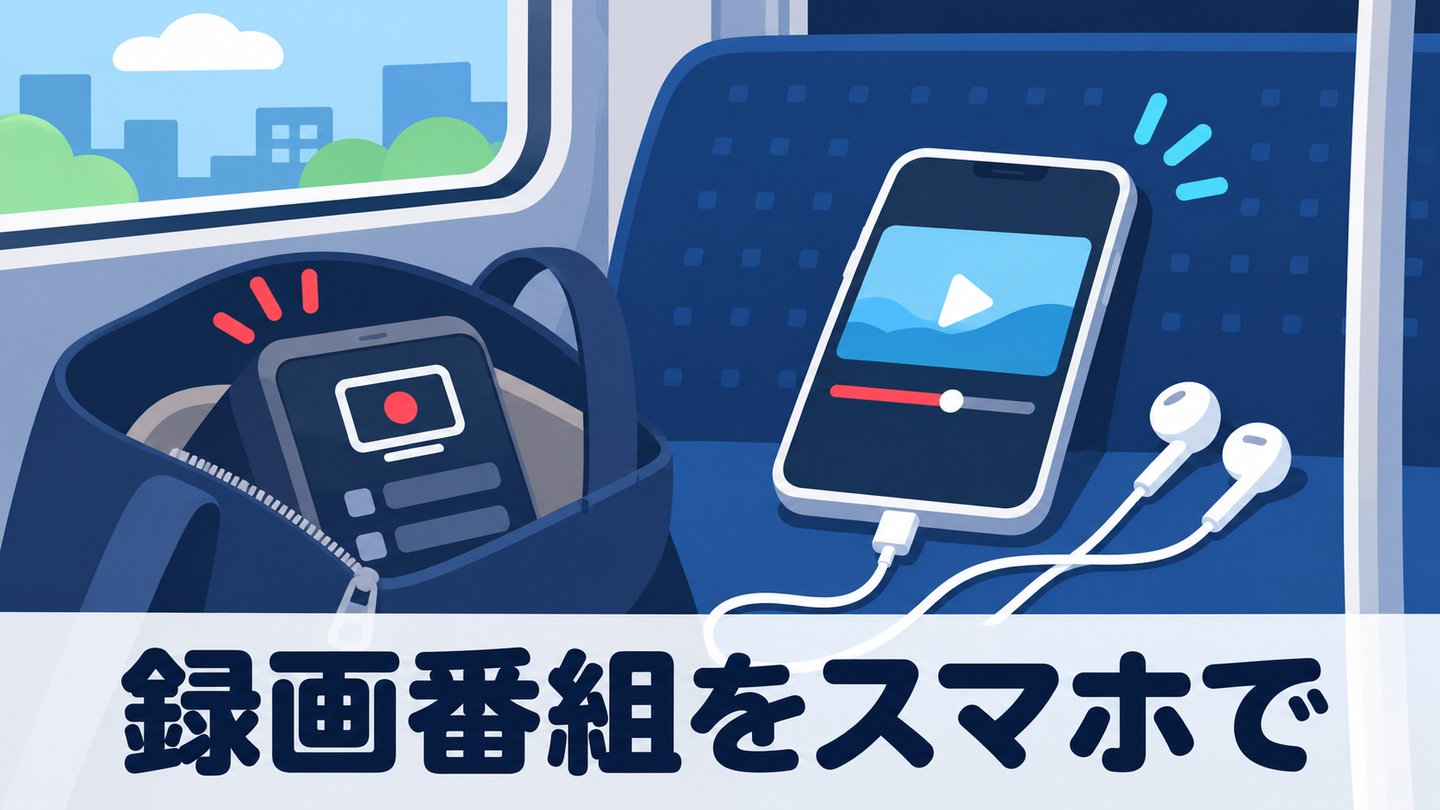
昔、Androidのスマホ(Android 2.3の頃です)に海外ドラマの動画を入れて、通勤電車で見ていたことがあります。LOSTやグレイズ・アナトミーなんかを見ていると、毎回集中しすぎて乗り過ごしそうになるのが困りものでしたが(^^;)、スマホで動画を見る楽しさはあの頃に知りました。
今は、家のレコーダーで録った番組を、メーカーの公式アプリでスマホから見るのが当たり前になりました。この記事では、録画番組をスマホで見る方法を、「リモート視聴」と「持ち出し」に分けてまとめます。
この記事でわかること
- 「リモート視聴」は、家のレコーダーの番組をネット経由でスマホに送って見る方法
- 「持ち出し」は、番組をスマホに保存して、通信なしで見る方法
- どちらもレコーダーメーカーの公式アプリを使うのが基本
- 持ち出しはダビング10の回数が減ることが多い。通信量にも注意
2つの見かた:リモート視聴と持ち出し
| 項目 | リモート視聴(外から視聴) | 持ち出し(番組の転送) |
|---|---|---|
| 仕組み | 家のレコーダーからネット経由で番組を送る | 番組をスマホに保存しておく |
| 通信 | 見ている間ずっと通信する | 転送するときだけ(家のWi-Fiで) |
| ダビング回数 | 減らない | 減ることが多い |
| スマホの容量 | 使わない | 使う |
| 向いている場面 | 通信が安定している場所で、たくさんの番組から選びたい | 電車・飛行機など、通信が不安定な場所 |
リモート視聴のやり方
準備
- レコーダーをインターネットにつなぐ
- スマホにレコーダーのメーカーの公式アプリを入れる
- 家のWi-Fiにスマホをつないだ状態で、アプリとレコーダーを登録(ペアリング)する
- レコーダーの設定で「外からどこでも視聴」「リモート視聴」などをオンにする
最初の登録は、家の中(同じWi-Fi)で行う必要がある機種がほとんどです。外出先でいきなり登録しようとしてもできないので、出かける前に済ませておきましょう。
使い方
外出先でアプリを開くと、家のレコーダーの録画一覧が表示されます。見たい番組を選べば、ネット経由で番組が送られてきて再生できます。機種によっては、放送中の番組をリアルタイムで見られるものもあります。
気をつけたいこと
著作権保護のため、リモート視聴に登録できるスマホの台数には上限があります。また、海外からは視聴できないのが一般的です。
持ち出しのやり方
準備と手順
- 家のWi-Fiにスマホをつなぐ
- アプリで、持ち出したい番組を選ぶ
- 画質(スマホ向けの画質)を選んで、スマホに転送する
- 転送が終わったら、通信なしでも再生できる
「持ち出し用番組」を作っておくと速い
レコーダーによっては、録画するときに「スマホ持ち出し用の小さい番組」も同時に作っておける機能があります。こうしておくと、スマホへの転送があっという間に終わります。毎朝の通勤で見る番組は、録画予約のときにこの設定をしておくと便利です。
持ち出した番組の「返却」
持ち出した番組を見終わったら、アプリで削除するか、レコーダーに「返却」します。返却に対応している機種なら、ダビング10の回数が元に戻ることがあります。機種によって扱いが違うので、アプリのヘルプで確認しておきましょう。ダビングの残り回数を確認する方法もあわせてどうぞ。
通信量の目安
リモート視聴は、見ている間ずっとデータ通信をするので、通信量に注意が必要です。
| 画質の目安 | 1時間あたりの通信量の目安 |
|---|---|
| 低画質(スマホ向け) | 約300〜500MB |
| 標準画質 | 約1GB前後 |
| 高画質 | 約2GB以上 |
※アプリや設定によって変わります。
月のデータ容量が少ないプランだと、すぐに上限に達してしまいます。外出先ではリモート視聴より、家のWi-Fiで「持ち出し」ておくほうが、通信量の節約になります。
ポイント
通勤・通学の電車で毎日見るなら、前の晩に家のWi-Fiで「持ち出し」ておくのが一番。通信量もかからず、トンネルや地下鉄でも途切れません。
うまくいかないときのチェックポイント
スマホで見られないときのチェックリスト
- レコーダーがインターネットにつながっているか
- アプリとレコーダーの登録(ペアリング)が済んでいるか
- レコーダーの「リモート視聴」「外から視聴」の設定がオンになっているか
- 登録できるスマホの台数の上限を超えていないか
- スマホのOSやアプリが最新か
- レコーダーが録画中で、送り出しに制限がかかっていないか
スマホの画面録画は要注意
録画番組をスマホで再生しながら、スマホの画面録画機能で録画しようとしても、真っ黒になることがほとんどです。著作権保護のため、画面録画が制限されているからです。そもそも、録画番組を画面録画して保存するのは、コピーガードの回避にあたるおそれもあるので、やめておきましょう。
nasneやテレビの録画でも使える?
レコーダーだけでなく、nasne(ナスネ)や、一部のテレビの外付けHDD録画でも、スマホで見る機能が使えることがあります。
- nasne:専用アプリで、家の中・外出先から視聴、番組の書き出しもできる(nasneの使い方)
- テレビの外付けHDD録画:メーカーや機種によって、スマホで見られるものと見られないものがある
見逃し配信アプリとの使い分け
最近は、TVerやNHK ONEのアプリでも、放送後の番組を見られるようになりました。録画していなくても、見逃し配信で見られる番組はたくさんあります。
| 方法 | 向いている場面 |
|---|---|
| レコーダーのアプリ | 録画した番組を見たい、CMカットした番組を見たい、配信されていない番組を見たい |
| TVer・NHK ONE | 録画を忘れた、放送後1週間以内の番組を見たい |
| 配信サービスのダウンロード | 映画やドラマのシリーズを持ち歩きたい |
TVerで民放の見逃し配信を楽しむや配信サービスのダウンロード機能で動画を持ち歩くもあわせてどうぞ。
メーカーのアプリでできることの違い
レコーダーのメーカーごとに、スマホアプリの機能には違いがあります。一般的にあることが多い機能を整理しておきます(機種や時期によって異なります)。
| 機能 | 内容 |
|---|---|
| 録画予約 | 外出先から番組表を見て予約できる |
| リモート視聴 | 録画番組や放送中の番組を外から見られる |
| 持ち出し | 番組をスマホに保存できる |
| 番組の検索 | キーワードや出演者で番組を探せる |
| 通知 | 録画の完了やエラーを知らせてくれる |
| 家族の共有 | 家族のスマホでも使える(台数に上限) |
レコーダーを買う前に、アプリストアでメーカーのアプリの評価やレビューを見ておくと、使い勝手のイメージがつかめます。
外出先から録画予約する便利さ
スマホアプリの便利な機能のひとつが、外出先からの録画予約です。
- 仕事中に「今夜のあの番組、予約し忘れた!」と気づいたとき
- 旅行先で、見たい特番の放送を知ったとき
- SNSで話題になっている番組の再放送を見つけたとき
アプリで番組表を開いて、予約ボタンを押すだけ。帰宅したら録画されています。録画予約を忘れがちな人にとっては、本当に心強い機能です。
持ち出しとバッテリー・容量の関係
スマホに番組を持ち出すときは、スマホの容量とバッテリーにも気を配りましょう。
持ち出しのコツ
- 持ち出す画質は、スマホで見るなら標準画質で十分(容量の節約)
- 見終わった番組は、すぐに削除か返却する
- 長時間見るなら、モバイルバッテリーを持っていく
- 画面の明るさを少し下げると、バッテリーが長持ちする
- イヤホンを忘れずに(電車の中では音漏れに注意)
録画番組を「家族で共有」するときの注意
家族それぞれのスマホでアプリを使うと、とても便利です。ただし、著作権保護のために、登録できる台数には上限があります。また、持ち出した番組は、持ち出したスマホでしか見られません。家族で見たい番組は、リモート視聴(ストリーミング)で、それぞれのスマホから見るのがおすすめです。
録画番組をスマホで見られるようになって、通勤や通学、待ち時間が、ちょっとした楽しみの時間に変わりました。電車の中で夢中になりすぎて、乗り過ごしには十分ご注意を( ̄− ̄)
スマホで見るときの「画質」設定の目安
録画番組をスマホで見るときの画質設定の考え方です。
| 見る場所・状況 | おすすめの画質 |
|---|---|
| 家のWi-Fi | 高画質でOK |
| 外出先のモバイル回線 | 低〜標準画質(通信量の節約) |
| 持ち出し(保存) | 標準画質(スマホの容量とのバランス) |
| タブレットの大きめの画面 | 標準〜高画質 |
スマホの小さな画面なら、標準画質でも十分きれいに見えます。通信量とスマホの容量を考えて、ちょうどいい画質を選びましょう。
スマホ視聴の「マナー」
外で見るときのマナー
- 電車やバスでは、イヤホンを使い、音漏れに注意する
- 歩きながら見ない
- 運転中は絶対に見ない
- 公共の場では、画面の内容にも気を配る
録画番組をどこでも見られるのは便利ですが、まわりへの気配りも忘れずに。安全に、楽しく見ましょう( ̄− ̄)
よくある質問
Q. iPhoneでもAndroidでも使えますか?
多くのメーカーの公式アプリは、iPhoneとAndroidの両方に対応しています。ただし、対応するOSのバージョンやスマホの機種に条件があることもあるので、アプリの説明で確認しましょう。
Q. 持ち出した番組を、SDカードに移せますか?
Androidの一部のアプリでは、SDカードに保存できるものもあります。ただし、著作権保護のため、ほかのスマホやパソコンでは再生できません。
Q. 機種変更したら、持ち出した番組はどうなりますか?
新しいスマホには引き継げないことがほとんどです。機種変更の前に、持ち出した番組を見終わるか、レコーダーに返却しておきましょう。
まとめ
録画番組をスマホで見るには、ネット経由で見る「リモート視聴」と、スマホに保存して見る「持ち出し」の2つの方法があります。通信量を気にせず電車で見たいなら持ち出し、たくさんの番組から選びたいならリモート視聴。乗り過ごしには、くれぐれもご注意を( ̄− ̄)